Posted by
Jasa pengetikan purwakarta 0812-4106-0543
at
23:45
بِسْــــــــــــــــمِ اﷲِالرَّحْمَنِ اارَّحِيم
F
ile presentasi akan lebih menarik audience apabila dibumbui dengan animasi-animasi yang menarik. Beberapa animasi yang sering digunakan adalah animasi gambar bergerak berupa gambar tepuk tangan, gambar hewan berlari, orang meniup balon, dan gambar-gambar animasi yang lain.
Kali ini kita akan mencoba membuat animasi sendiri, yaitu animasi Loading bar. Loading bar biasanya muncul ketika seseorang menjalankan atau menghidupkan komputer. Selain itu loading bar juga biasa digunakan simbol untuk proses download, proses install software dan proses-proses lainnya. Dengan menggunakan animasi loading bar saat memulai file presentasi anda, akan terlihat lebih menarik dan profesional. Untuk itu silahkan diikuti langkah-langkah berikut ini.
Buka Power point anda kemudian buka slide baru.
Buatlah shape rounded rectangle sehingga membentuk persegi panjang. Atur sendiri panjang dan tempatnya.
Klik kanan pada shape tersebut kemudian pilih Format shape.
Pada tab fill dan opsi Solid Fill ubah color menjadi hitam dan transparency menjadi 75 %. Kemudian pada tab line style, ubah width menjadi 3 point.
Tambahkan tulisan pada shape dengan klik kanan pada shape tersebut kemudian pilihedit text. Ketiklah misalnya NOW LOADING .......
Duplikasi shape yang ada dengan klik pada paste kemudian pilih duplicate. Atau bisa anda copy paste saja shape tersebut.
Klik pada shape kedua dan ubah tampilannya, klik kanan dan pilih format shape.
Ubah solid fill warna hitam menjadi warna biru dan line color diubah menjadi warna merah agar berbeda dengan shape yang pertama. Letakkan shape kedua tepat diatas shape pertama.
Pilih shape kedua dan klik tab animation, klik add effect, entrance dan pilih wipe. Jika pilihan wipe tidak ada silahkan klik more effect dan silahkan dicari wipe.
Klik pada drop down list effect kemudian pilih effect options.
Pada tab effect bagian Direction pilih from Left, dan pada tab timing ubah start menjadiwith previous, sedangkan delay ubah menjadi 1,5 seconds. Untuk duration isi dengan 2 second (medium). Jika sudah klik OK.
Pada tab transitions di group menu timing, dibagian advanced slide aktifkan after dan ubah menjadi 00:10,00
Sekarang animasi loading bar telah selesai dibuat. Silahkan klik play untuk melihat hasilnya, Bagaimana ?? silahkan comment dibawah ini.....
Posted by
Jasa pengetikan purwakarta 0812-4106-0543
at
23:42
Cara konversi Power Point 2010 menjadi video sangat mudah sob, cukup dengan beberapa langkah aja kita udah bisa membuat presentasi kita jadi video. Buat apa dijadiin video ?? bener sob, dengan video semua orang bisa melihat hasil presentasi kita dengan mudah, walau tanpa program Microsoft Power Point.
Berikut langkah-langkahnya : 1. Hal yang harus dilakukan pertama adalah, pilih Backstage View pada menu File.
2. Setelah buka Backstage view, klik option Save and Send.
3. Setelah sob klik Save and Sen, beberapa option akan ditampilkan pada menu File Types, pilih Create a Video.
4. Setelah memilih Create a Video, sobat bisa mengatur beberapa option yang telah tersedia kemudian tekan option Create a Video.
5. Simpan aja sob filenya di drive yang aman.
6. file videonya akan di save dengan format .wmv sob
7. setelah semuanya selesai, silahkan putar videonya di player yang kompatibel..
Posted by
Jasa pengetikan purwakarta 0812-4106-0543
at
23:34
Belajar desain grafis untuk pemula adalah awal yang menyenangkan, terutama bagi para pemula yang memiliki jiwa seni dengan rasa penasaran yang tinggi. Dalam era digital ini, sudah banyak sekali media untuk belajar desain grafis dengan lebih mudah.
Kamu bisa mencari berbagai informasi dan tutorial desain grafis di jagat maya ini dengan sangat mudah dan gratis. Tanpa perlu kursus, kamu bahkan bisa belajar secara mandiri (otodidak) alias tanpa guru yang nyata sekalipun untuk bisa menjadi seorang ahli desain.
Software Aplikasi Desain Grafis
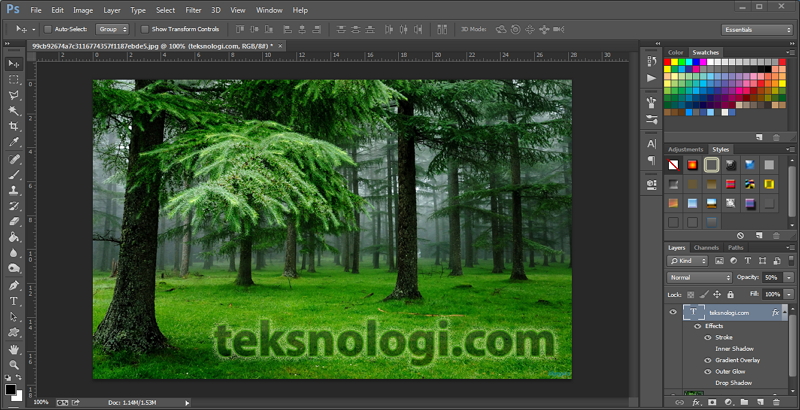
Ada banyak software desain grafis yang bisa kamu gunakan untuk mulai belajar desain. Yang terpopuler dan bahkan sudah menjadi standar dalam industri desain grafis saat ini kebanyakan adalah produk-produk keluaran dari perusahaan Adobe. Sebut saja Photoshop, yang kehebatannya tidak perlu diragukan lagi untuk urusan manipulasi foto.
Selain Photoshop yang biasa digunakan untuk editing foto, masih ada lagi software desain grafis untuk urusan membuat desain vektor. Contoh software desain yang biasa digunakan dalam kategori vektor ini adalah Adobe Ilustrator dan Corel DRAW. Kamu bisa membuat logo, karakter animasi, desain brosur, kalender, poster, dan masih banyak lagi.
Berikut software-software atau program aplikasi yang biasa digunakan dalam industri desain grafis oleh para profesional:
Photoshop sudah menjadi standar dalam industri desain grafis saat ini. Banyak kalangan profesional menghasilkan karya editing dan manipulasi foto yang luar biasa dengan bantuan Photoshop tersebut.
Mengganti background, manipulasi foto, membuat antarmuka desain suatu program (user interface), membuat rancangan desain web, gambar 3D, dan masih banyak lagi dapat dilakukan dengan menggunakan Photoshop.
Ilustrasi hasil desain Photoshop karya Benjamin Von Wong
Software Terbaik Alternatif Adobe Photoshop yang Gratis:
Sudah banyak yang tahu kalau sebenarnya Photoshop adalah software berbayar. Namun banyak orang yang menggunakan versi bajakannya, mungkin jika untuk tujuan belajar atau edukasi pihak Adobe masih bisa berbaik hati memaafkan (mungkin :d).
Namun jika penggunaannya untuk tujuan komersil, tentu sangat-sangat dilarang. Maka dari itu, dari pada menggunakan versi bajakan, maka sebagai alternatif kamu bisa menggunakan software image editing yang gratis, walau fiturnya masih kalah dengan Photoshop. Berikut dua software alternatif Photoshop yang gratis:
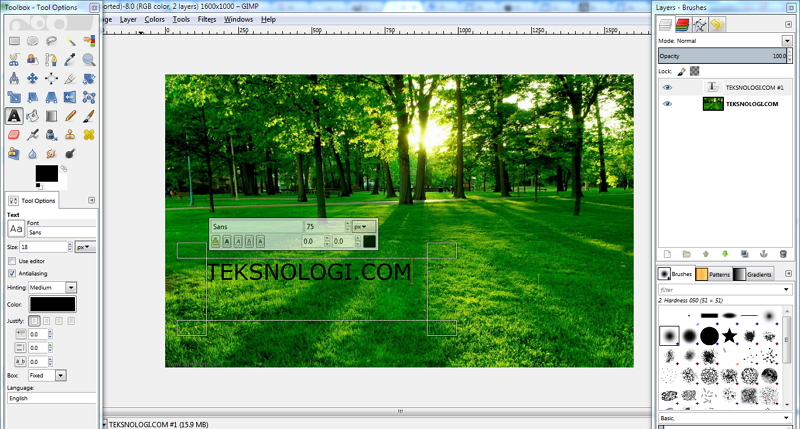
Gimp sangat populer di kalangan pengguna Linux, terutama karena sifatnya yang gratis dan open source. Namun Gimp tidak hanya tersedia untuk Linux saja, melainkan juga tersedia untuk Windows dan Mac OSX.
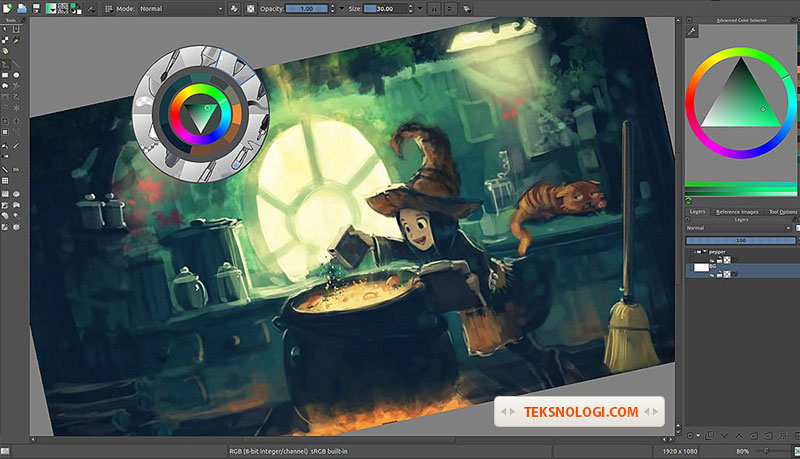
Krita mempunyai antarmuka atau tampilan program yang mirip dengan Adobe Photoshop CC. Krita bisa digunakan untuk mengedit foto, namun lebih difokuskan untuk menggambar. Yang juga menjadi nilai plus Krita adalah bisa digunakan untuk membuat gambar vektor seperti halnya Adobe Ilustrator.
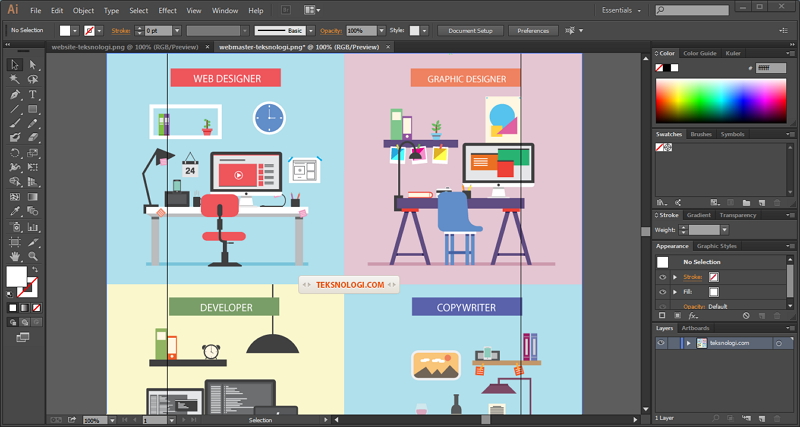
Ilustrator dirancang khusus untuk membuat desain vektor. Kamu bisa membuat logo, karakter animasi, atau apapun itu yang menyangkut ilustrasi desain vektor.
Membuat berbagai bentuk (shape) dari karakter yang akan kamu buat nantinya akan semakin mudah dilakukan dengan bantuan software Adobe Ilustrator tersebut. Asyiknya, kamu akan bisa memadukannya dengan Photoshop untuk mempercantik efek visual, misalnya dalam segi pewarnaan untuk memberi efek-efek warna atau style tertentu.
Ilustrasi membuat gambar desain vektor dan icon di Adobe Ilustrator
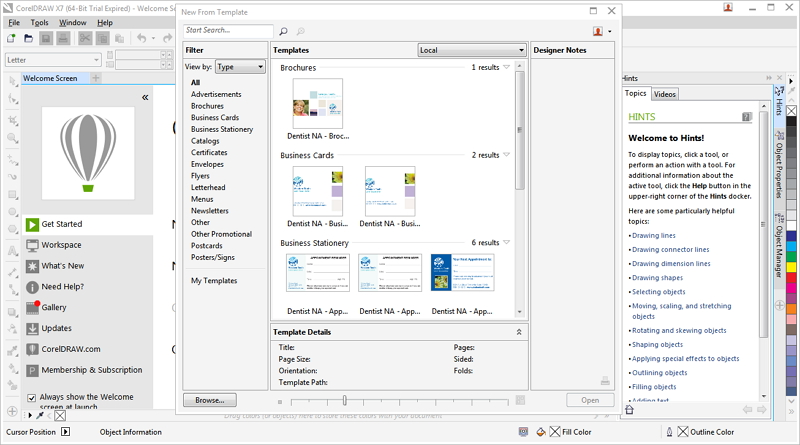
CorelDRAW adalah software desain grafis untuk editing dan membuat gambar vektor seperti halnya Adobe Ilustrator. Bedanya, CorelDRAW dibuat oleh perusahaan Corel Corporation dengan fitur khas mereka sendiri.
CorelDRAW bisa digunakan untuk membuat logo, karakter animasi vektor, membuat brosur, desain kalender, poster, sketsa foto, dan hal-hal yang berkaitan dengan desain vektor lainnya. CorelDraw juga menyediakan template khusus yang memudahkan pengguna untuk membuat desain tertentu sesuai kebutuhan.
Macam-macam Desain Berdasarkan Kategorinya
Secara umum, software atau program aplikasi desain grafis saat ini membedakan desain berdasarkan dua kategori utama. Yaitu gambar desain vektor dan gambar desain raster. Desain raster juga biasa disebut sebagai bitmap. Supaya lebih jelas, kami akan beri penjelasannya mengenai kedua tipe gambar tersebut beserta apa saja perbedaan antar keduanya.
Apa itu Vektor?
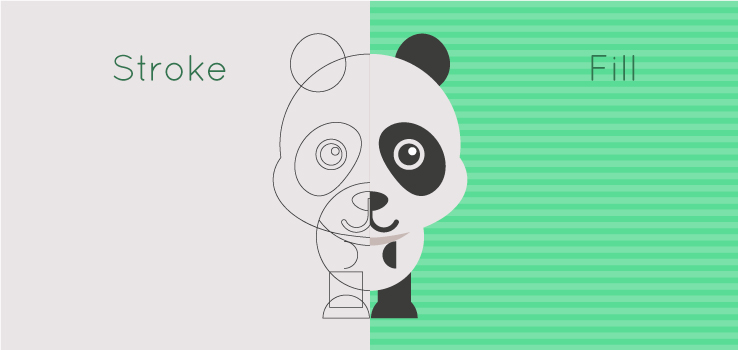
Gambar vektor adalah format file grafis berdasarkan ekspresi matematika yang terdiri dari titik (point), garis (line), dan bentuk (shape).
Images via Freepik.com
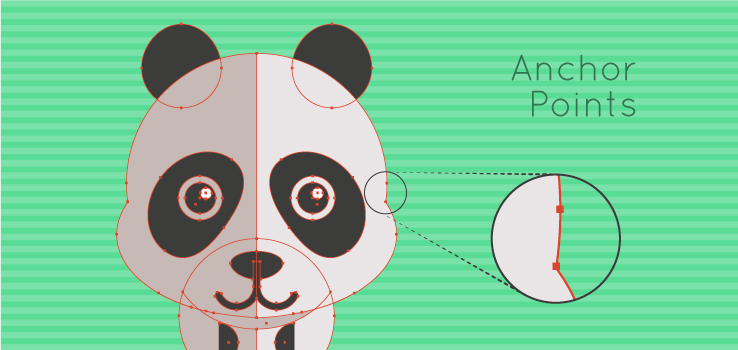
Gambar vektor juga punya istilah yang biasa disebut dengan point. Maksudnya point adalah setiap titik (node) yang saling dihubungkan untuk membuat bentuk-bentuk tertentu. Point tersebut bisa ditambahkan, dihapus, atau dipindahkan jalur garisnya untuk membuat bentuk-bentuk tertentu sesuai keinginan.
Images via Freepik.com
Gambar vektor tidak akan blur atau pecah ketika diperbesar. Ukuran aslinya akan tetap terjaga tanpa ada penurunan kualitas sedikitpun.
Apa itu Bitmap?
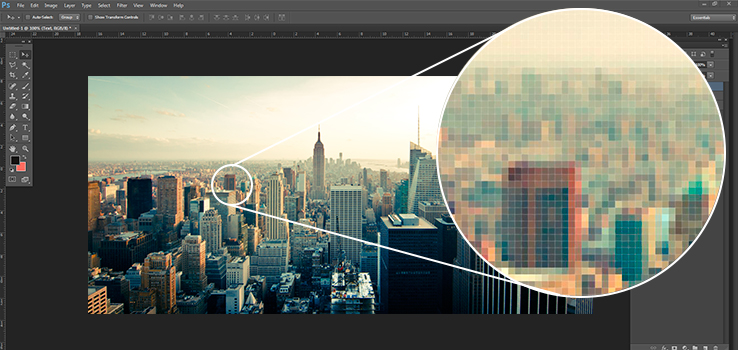
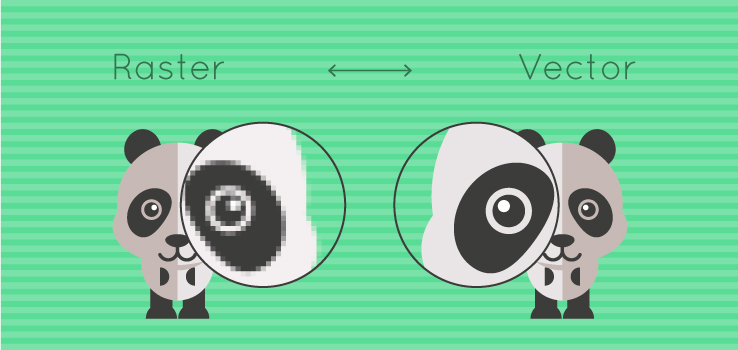
Contoh gambar bitmap, yang apabila di zoom akan terlihat kumpulan warna kotak-kotak (pixel) – via Freepik.com
Gambar bitmap, atau disebut juga sebagai gambar raster adalah tipe file gambar yang disusun oleh grid pixel atau titik warna. Ukuran gambar bitmap dapat dikurangi (diperkecil) tanpa kehilangan kualitas. Namun gambar bitmap atau raster akan kehilangan kualitas jika ukurannya meningkat melampaui dimensi aslinya (jika diperbesar maka gambar akan terlihat buram atau pecah).
Perbedaan Antara Desain Raster dan Desain Vektor
Images oleh Freepik.com
Setelah mengetahui apa itu desain raster dan desain vektor, maka selanjutnya kami bahas perbedaan antara keduanya. Karena sebelumnya sudah dibahas mengenai keduanya, maka dipembahasan ini akan lebih difokuskan mengenai apa-apa saja yang menjadi perbedaan di antara keduanya.
Raster (Bitmap)
Gambar bitmap disusun oleh objek yang disebut pixel. Kerapatan ribuan hingga jutaan kotak-kotak warna (pixel) yang tersusun hingga membentuk sebuah gambar tersebut dinamakan resolution (resolusi).
Gambar bitmap memang tidak akan pecah jika ukurannya diperkecil, namun akan terlihat buram dan pecah jika ukurannya semakin diperbesar dari ukuran aslinya.
Gambar bitmap juga membutuhkan resolusi yang tinggi jika kamu ingin mencetaknya (print). Jika tidak, maka gambar akan terlihat buram atau pecah-pecah dalam hasil cetaknya. Hal ini jugalah yang menjadikan ukuran file gambar bitmap akan lebih besar bila dibandingkan dengan ukuran file dari gambar vektor.
Namun, gambar bitmap sangat tepat digunakan bila gambar tersebut memiliki banyak gradasi warna yang rumit dan juga adanya bayangan pada gambar. Gambar bitmap akan terlihat sangat halus untuk menampilkan perpaduan banyak warna. Misalnya pada sebuah foto, atau lukisan digital.
Selain itu, karena layar komputer menampilkan gambar dengan resolusi dalam satuan pixel, maka gambar yang akan ditampilkan adalah gambar bertipe bitmap. Tentunya tipe gambar ini memang yang paling populer digunakan dalam dunia digital.
Format file gambar bitmap:
PSD (“PhotoShop Document”): Standar format untuk software Photoshop dengan dukungan layer.
TIFF (“Tagged Image File Format”): Memungkinkan kompresi gambar tanpa kehilangan kualitas. Digunakan juga sebagai alternatif PSD dengan ukuran yang lebih kecil.
JPEG (“Joint Photographic Expert Group”): Sebuah sistem kompresi gambar yang sangat populer dalam dunia digital komputer.
PDF (“Portable Document Format”): Memungkinkan untuk menyimpan gambar vektor dan bitmap. Sangat berguna untuk file yang akan dicetak.
GIF (“Graphics Interchange Format”): Umumnya digunakan sebagai gambar bergerak dengan menggunakan 256 warna untuk menghasilkan lapisan (layer) animasi.
PNG (“Portable Network Graphics”): Menggunakan sistem kompresi yang memungkinkan transparansi pada gambar. PNG ini memiliki penggunaan yang sama seperti file GIF, tetapi dengan kualitas yang lebih baik. PNG juga populer digunakan untuk desain komponen user interface pada website atau program.
RAW (“Right Angle Weave”): Dikenal sebagai digital negative. Yang populer digunakan dalam dunia fotografi.
Vektor
Gambar vektor memungkinkan pengguna untuk menjaga kualitas desain mereka di berbagai format dan resolusi. Dalam file vektor, masing-masing titik, garis, dan bentuk diciptakan sepenuhnya secara terukur.
Gambar vektor tidak akan buram atau pecah, baik ketika diperkecil ataupun diperbesar, ukuran dan kualitasnya akan tetap terjaga dengan baik.
Dalam desain grafis, vektor biasa digunakan untuk membuat:
Logo
Icon
Illustrasi
Infografik
Font
Pattern
Element pada halaman website
Kartu nama, brosur, poster, dsb
Gambar vektor sangat tepat digunakan untuk media cetak (print), karena kualitas warna tampilannya di layar komputer akan tetap sama ketika dicetak dengan printer (di kertas, buku, atau media cetak lainnya).
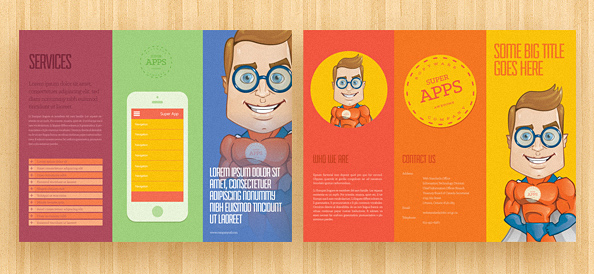
Contoh hasil cetak desain vektor yang dibuat dengan menggunakan software Adobe Ilustrator
Software yang biasa digunakan untuk desain vektor adalah:
Adobe Ilustrator (berbayar – terbaik dan paling populer digunakan, bisa dikombinasikan dengan Photoshop)
Inkscape (gratis – tersedia untuk Windows, Linux, dan Mac OSX)
Sketch (berbayar – khusus untuk OS Apple Macintosh)
Affinity (berbayar – khusus untuk OS Apple Macintosh)
Format file gambar vektor:
AI – Format file dari Adobe Ilustrator
EPS – (Encapsulated PostScript) yang juga milik dari Adobe
SVG – (Scalable Vector Graphics) yakni standar file vektor dari organisasi W3C untuk kebutuhan website
DXF – (Drawing eXchange Format) yakni standar format file dari program AutoCAD milik perusahaan Autodesk
Tutorial Lengkap Belajar Desain Grafis Untuk Pemula
Untuk belajar desain grafis secara otodidak atau mandiri, kamu bisa belajar melalui website-website yang memang menyediakan pembahasan dan tutorial khusus desain grafis. Kamu bisa membaca, mencoba, dan mengikuti berbagai tutorial desain grafis yang ada.
Kami beri referensi situs belajar desain grafis terpopuler di internet, yaitu:
Situs ini sangat lengkap dalam menyediakan informasi seputar desain. Banyak sekali tutorial-tutorial desain yang tersedia di sana. Kamu bisa belajar manipulasi foto, membuat karakter animasi, membuat logo, membuat poster, brosur, kartu nama, dan berbagai hal lainnya seputar desain. Bahkan tersedia juga tutorial untuk desain web (web design).
Ya, walaupun Youtube adalah situs video sharing, namun di dalamnya ada banyak video-video tutorial bermanfaat seputar desain grafis yang bisa kamu tonton dan ikuti. Lagi pula, belajar langsung dengan instruksi video akan lebih mudah dan cepat ketimbang melalui tutorial bergambar. Kamu bisa belajar cara membuat desain logo, desain animasi, dan lain-lain.
Sedangkan untuk pembahasan desain secara luas, kamu bisa mendapatkan infonya melalui blog-blog tutorial desain. Selebihnya Googling saja dengan kata kunci dalam bahasa Inggris, maka kamu akan mendapat ratusan ribu informasi menarik seputar desain grafis.
Penutup
Nah, setelah membaca informasi seputar desain ini, kami harap informasi yang sudah kami sajikan ini bisa bermanfaat untuk para pembaca, terutama bagi para pemula yang ingin memulai belajar desain grafis secara otodidak.
Jika ada pertanyaan atau ingin berdiskusi, jangan sungkan untuk meninggalkan komentarnya pada kolom komentar di bawah. Semoga bermanfaat
Posted by
Jasa pengetikan purwakarta 0812-4106-0543
at
23:21
Keyboard Shortcuts Ketika datang ke cara pintas keyboard Excel adalah sesuatu yang bila dipelajari pernah pergi jauh untuk menghemat waktu berharga Anda saat bekerja di Excel spreadsheet. Katakanlah misalnya,
1) Bila Anda ingin memilih semua sel semua yang perlu Anda lakukan adalah tekan Ctrl + A. 2) Dalam hal Anda ingin pergi ke sel A1 maka Anda perlu menekan Ctrl + Home. 3) Demikian pula, ketika Anda ingin pergi ke sel terakhir dalam kisaran yang kita tekan Ctrl + End. 4) Bila Anda ingin memilih dari sel aktif ke sel terakhir dalam kisaran tekan Ctrl + Shift + End. 5) Sebaliknya jika anda ingin Pilih dari sel aktif ke A1 hanya tekan Ctrl + Shift + Home 6) Bila Anda ingin pergi ke worksheet berikutnya cukup tekan Ctrl + Down Halaman. 7) Demikian pula, ketika Anda ingin pergi ke worksheet sebelumnya tekan Ctrl + Up Halaman. Kecepatan menyalin di Excel
Jika Anda berusaha untuk mempercepat menyalin sebuah sel di baris atau bawah kolom yang Anda butuhkan untuk memilih sel yang diinginkan yang perlu disalin. Setelah itu Anda memindahkan kursor mouse sampai waktu yang berpindah lokasi sendiri di atas pojok kanan bawah sel. Sekarang Anda akan melihat bahwa kursor berubah menjadi tanda +. Kemudian Anda perlu menekan dan menahan tombol kiri mouse dan tarik ke seberang baik baris atau kolom sampai saat semua sel yang ingin Anda paste ke sudah dipilih. Anda akan melihat bahwa jika Anda lepaskan tombol sekarang sel pertama Anda sekarang akan disalin ke semua sel yang dipilih.
Instan Grafik di Excel Spreadsheet
Ok ini sangat manis. Jika Anda ingin membuat grafik dari tabel yang diberikan di Excel cukup pilih sel yang diperlukan dalam tabel angka dan tekan F11. Presto kita sekarang memiliki grafik!
Headers dan Footers pada Excel Spreadsheet
Hal ini tidak jarang fakta diketahui bahwa kami dapat mencetak header dan footer di Excel spreadsheet. Untuk itu kita perlu mengklik pada menu File dan pilih Page Setup dan kemudian pergi ke Header / Footer tab. Hal ini dapat disesuaikan dengan mewah kami.
Cepat kalkulator di Excel
Jangan Anda berpikir bahwa Alt + tabbing antara Anda Excel sheet dan kalkulator Anda adalah sakit kerajaan? Bagaimana jika Anda bisa mengimpor kalkulator dalam lembar Excel Anda sendiri? Bukankah itu menakjubkan! Yang perlu Anda lakukan adalah pilih View, kemudian pergi ke Toolbar dan pilih Customize di Excel. Ketika Anda mencapai layar Customize, pilih tab perintah setelah itu pilih Tools dari daftar Kategori. Anda dapat menggulir ke bawah daftar ikon sampai waktu Anda menemukan kalkulator. Untuk beberapa alasan aneh diberi label sebagai Kustom ada tapi jangan khawatir tentang hal itu. Anda dapat tarik ke Toolbar Anda, sekarang ditetapkan untuk kenyamanan Anda.
Excel Keterampilan Masyarakat adalah gerakan yang dimulai oleh pro Excel (terletak global) dengan tujuan Demystifying MS-Excel dan banyaknya daya penuh fitur, dan meningkatkan produktivitas kerja dari setiap pro Excel .
Posted by
Jasa pengetikan purwakarta 0812-4106-0543
at
23:19
Mengubah ke Plain Text
Dalam banyak skenario, ada kemungkinan kamu perlu untuk memindahkan satu kalimat atau satu paragraph dari dokumen lain ke dokumen yang sedang kamu kerjakan misalnya kamu ingin mengutip kalimat dari dokumen skripsi orang lainmenyalin dari bahan pustaka tertentu yang filenya juga berupa dokumen, maka kamu akan mengalami situasi di mana font frasa atau paragraf yang kamu pindahkan tersebut masih mengikuti font sebelumnya yang berbeda dari font yang kamu gunakan.
Jika font yang kamu gunakan adalah plain text atau teks standar dari MS Word seperti misalnya Times New Roman 12 atau Calibri 11, maka kamu cukup memblok teks baru tadi lalu menekan kombinasi tombol CTRL+SPACE BAR. Secara otomatis teks yang tadi kamu blok akan berubah mengikuti font standar atau plain text yang kamu gunakan.
Memindahkan Teks Tanpa Cut-Paste
Cara paling mudah memindahkan sebuah teks adalah dengan memblok sebuah teks, kemudian melakukan fungsi cut (CTRL+X) kemudian dilanjutkan dengan paste (CTRL+V). Ini akan memindahkan teks yang diinginkan ke tempat lain. Akan tetapi, ada cara lain yang melakukannya. Pertama, kamu perlu memblok teks yang ingin dipindahkan, kemudian meletakkan kursor ke tempat mana saja kamu ingin memindahkan teks tersebut, dan menekan ENTER. Teks akan langsung berpindah ke lokasi yang baru.
Namun ini semua tergantung kebiasaan. Tidak masalah jika kamu menggunakan fungsi CTRL+X dilanjutkan dengan CTRL+V seperti pada umumnya.
Memasukkan Karakter Khusus
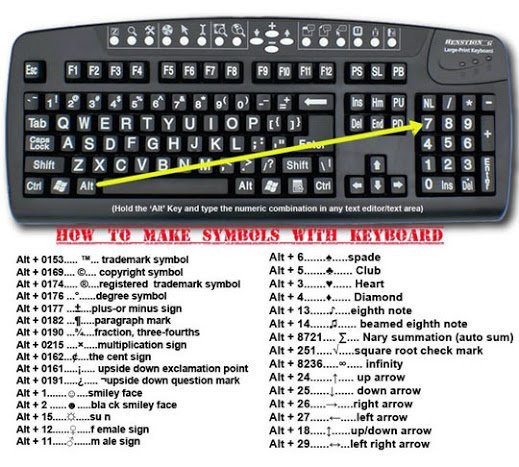
Salah seorang sahabat Winpoin, Labib Muhammad, mengungkap trik tambahan ini, dan rasanya sayang sekali bila tidak diabadikan. Jadi kita dapat memasukkan simbol khusus dengan menahan tombol ALT, lalu mengetikkan kode simbol menggunakan tombol Numerik di bagian kanan. Memang sekilas ribet, tapi jika kamu sering menggunakannya, otomatis kamu akan hafal simbol-simbol ini. Kudos untuk Labib Muhammad!
Menambahkan Placeholder Text
Jika kamu perlu untuk menghasilkan sebuah paragraf dummy random (tanpa makna) dengan ekstra cepat (dikenal luas dengan istilah Lorem Ipsum), kamu dapat menggunakan Lorem Ipsum Generator yang sebenarnya merupakan fitur tersembunyi bawaan Microsoft Word. Di tempat mana saja kamu ingin membuat paragraf, ketikkan =rand(p,b). Simbol p adalah mewakili jumlah paragraf yang ingin kamu buat, sedangkan b adalah jumlah baris dalam setiap paragraf. Contohnya, mengetikkan =rand(3,5) akan menghasilkan 3 paragraf dummy dengan 6 baris untuk setiap paragrafnya.
Biasanya paragraf palsu dengan bahasa pseudo-latin ini dimanfaatkan untuk proyek web desain, yaitu untuk mengetes layout paragraf dalam sebuah web yang kamu rancang.
Kalkulator Tersembunyi
Microsoft Word memiliki kalkulator tersembunyi yang dapat menangani operasi aritmatika sederhana yang kamu ketikkan di MS Word. Ingat, hanya operasi sederhana. Kamu akan kecewa jika menggunakannya untuk perhitungan sinus cosinus yang ribet.
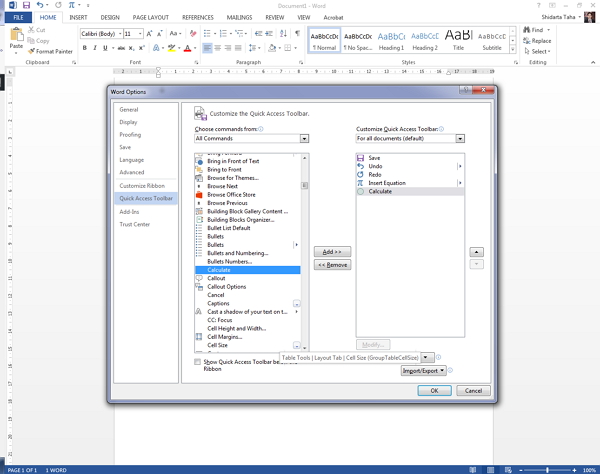
Cara memunculkan kalkulator ini adalah dengan mengakses Word Options > Quick Access Toolbar. Pilih All Commands kemudian cari fungsi Calculate dari tabel yang ditampilkan. Setelah itu tambahkan fungsi tersebut ke Quick Access Toolbar dengan menekan OK.
Cara memanfaatkannya, kamu cukup mengetikkan operasi aritmatika sederhana di Word, kemudian memblok operasi bilangan tersebut dan menekan ikon Calculate di Quick Access Toolbar milikmu. Nah, hasilnya akan muncul di sudut kiri bawah (status bar).
Semoga berbagai fitur tersembunyi Microsoft Word ini dapat membantu kamu untuk lebih produktif lagi dalam memanfaatkan software andalan Microsoft ini. Punya saran lain atau shortcut yang menurut kamu jarang diketahui orang lain? Silahkan tambahkan di kolom komentar berikut.
Posted by
Jasa pengetikan purwakarta 0812-4106-0543
at
23:17
Sebagai pengguna komputer, tentu Anda sudah sangat familiar dengan program bernamaMicrosoft Word. Program ini dirilis pertama kali jauh sebelum Microsoft Windows dirilis yaitu pada tahun 1983 sedangkan terakhir adalah versi Word 2013 dan terbukti memang sangat efisien untuk digunakan sebagai pengolah kata.
Trik Rahasia Microsoft Word
Mbakbro yakin seratus persen bahwa kita tentu telah hafal dengan penggunaan shortcut ‘Ctrl+C’ dan ‘Ctrl+V’ untuk mengcopy paste. Lalu apakah ada trik rahasia lain dari Microsoft Word untuk mempercepat kita mengerjakan tugas? Tentu saja ada, dan semua trik dalam artikel ini mbakbro tulis berdasarkan pengalaman pribadi. Berikut daftar 10 trik rahasia Microsoft Word paling berguna versi mbakbro.com :
1. Berpindah lebih cepat
Jika Anda mempunyai sebuah file dokumen dengan halaman yang banyak, Anda dapat menggunakan shortcut ‘Shift+F5’ untuk kembali ke spot terakhir yang kita edit. Trik ini juga bisa digunakan meskipun file dokumen tersebut baru saja kita tutup.
2. Mengganti dari lowercase ke UPPERCASE atau sebaliknya
Untuk merubah dari huruf kecil ke huruf besar atau sebaliknya dengan cepat, bisa digunakan shortcut ‘Shift+F3’. Caranya kata yang hendak dirubah harus di-block dulu, setelah itu tekan ‘Shift+F3’ beberapa kali hingga sesuai yang diinginkan. Trik ini sangat berguna ketika kita lupa mematikan CAPSLOCK saat mengetik.
3. Block lebih cepat
Untuk mem-block seluruh paragraf Anda bisa klik tiga kali area paragraf tersebut sedangkan jika hanya ingin mem-block satu kalimat bisa digunakan shortcut ‘CTRL+klik’ di area kalimat tersebut. Ada satu cara lain untuk mem-block dalam bentuk kotak seperti marquee tool pada Photoshop yaitu dengan cara tekan ‘Alt’ dan seret kursor mouse.
4. Memindahkan text
Cara yang umum digunakan ketika kita ingin memindahkan text adalah dengan cara ‘copy+hapus+paste’. Sebenarnya untuk memindahkan text dengan lebih cepat kita bisa menggunakan shortcut ‘CTRL+F3’ untuk mengcopy sekaligus menghapus text kemudian tekan ‘CTRL+Shift+F3’ untuk mem-paste text tersebut. Hal ini bisa dilakukan juga pada Image atau pada text dari file dokumen lain. Cara lain yang bisa digunakan adalah setelah mem-block tekan tombol F2 kemudian pindahkan kursor ke tempat yang diinginkan lalu tekan ENTER.
5. Ketik di area manapun pada sebuah halaman
Tahukah Anda bahwa kita bisa menggunakan sebuah halaman dokumen WORD seperti sebuah papan tulis dimana kita bisa menulis di sembarang tempat? Tinggal double klik di area manapun dalam sebuah halaman dan ketik kata yang ingin ditulis.
6. Konversi ke ‘plain text’
Pernahkah Anda mencopy paste sebuah artikel di internet dan ternyata hasilnya di WORD malah berantakan? Jika Anda ingin menghilangkan ‘styling’, Anda bisa mem-block dulu kemudian tekan ‘CTRL+Spacebar’ atau ‘CTRL+Shift+N’ untuk merubahnya menjadi ‘plain text’.
7. Menambah filler
filler
Ketika kita ingin melihat hasil akhir sebuah font, biasanya kita memilih sebuah font kemudian mengetik kata tak beraturan (filler) atau mem-block sebuah paragraf kemudian memilih font. Ada sebuah cara untuk menulis filler dengan cepat yaitu dengan mengetik=rand(p,l) dimana p adalah jumlah paragraf dan l adalah jumlah kata dalam paragraf tersebut. Jika kesulitan memahaminya bisa langsung dipraktekkan. Coba buka sebuah halaman kosong kemudian ketik =rand(4,3) untuk menulis filler sebanyak 4 paragraf yang masing-masing berisi 3 kata lalu tekan ENTER.
8. Automatic page break
Jika ingin membuat sebuah page break atau halaman baru, pernahkah Anda menekanENTER berulang-ulang hingga sebuah halaman baru muncul? Ada cara yang lebih cepat yaitu dengan menekan ‘CTRL+Enter’. Jika Anda membuat page break secara manual, ketika Anda mengedit halaman sebelumnya maka halaman selanjutnya juga akan ikut berubah. Lain halnya ketika Anda membuat page break dengan ‘CTRL+Enter’.
9. Mengcopy format text
Shortcut ini akan sangat berguna ketika kita hanya ingin mengcopy format sebuah text dan bukan text-nya sendiri. Block dulu kata yang ingin dicopy formatnya kemudian tekan ‘CTRL+Shift+C’ untuk mengcopy format text tersebut. Sedangkan untuk mem-paste bisa digunakan ‘CTRL+Shift+V’. Seperti juga ketika kita mengcopy text dengan ‘CTRL+C’, format text tersebut tetap tersimpan dalam memori komputer selama program WORD belum kita tutup.
10. Mengulang perintah terakhir
WORD mengingat perintah terakhir yang Anda lakukan dan dengan menekan tombol F4akan otomatis mengulang perintah tersebut. Ini akan sangat berguna ketika kita mengedit sebuah file. Untuk memahaminya coba Anda block sebuah kata lalu tebali dengan ‘CTRL+B’ kemudian block kata lain lalu tekan F4. Selamat mencoba.
Untuk memahami dengan sempurna isi artikel ini, Anda harus mempraktekkannya berulang-ulang. sumber : http://www.mbakbro.com/2015/05/10-Trik-Rahasia-Microsoft-Word-Paling-Berguna.html